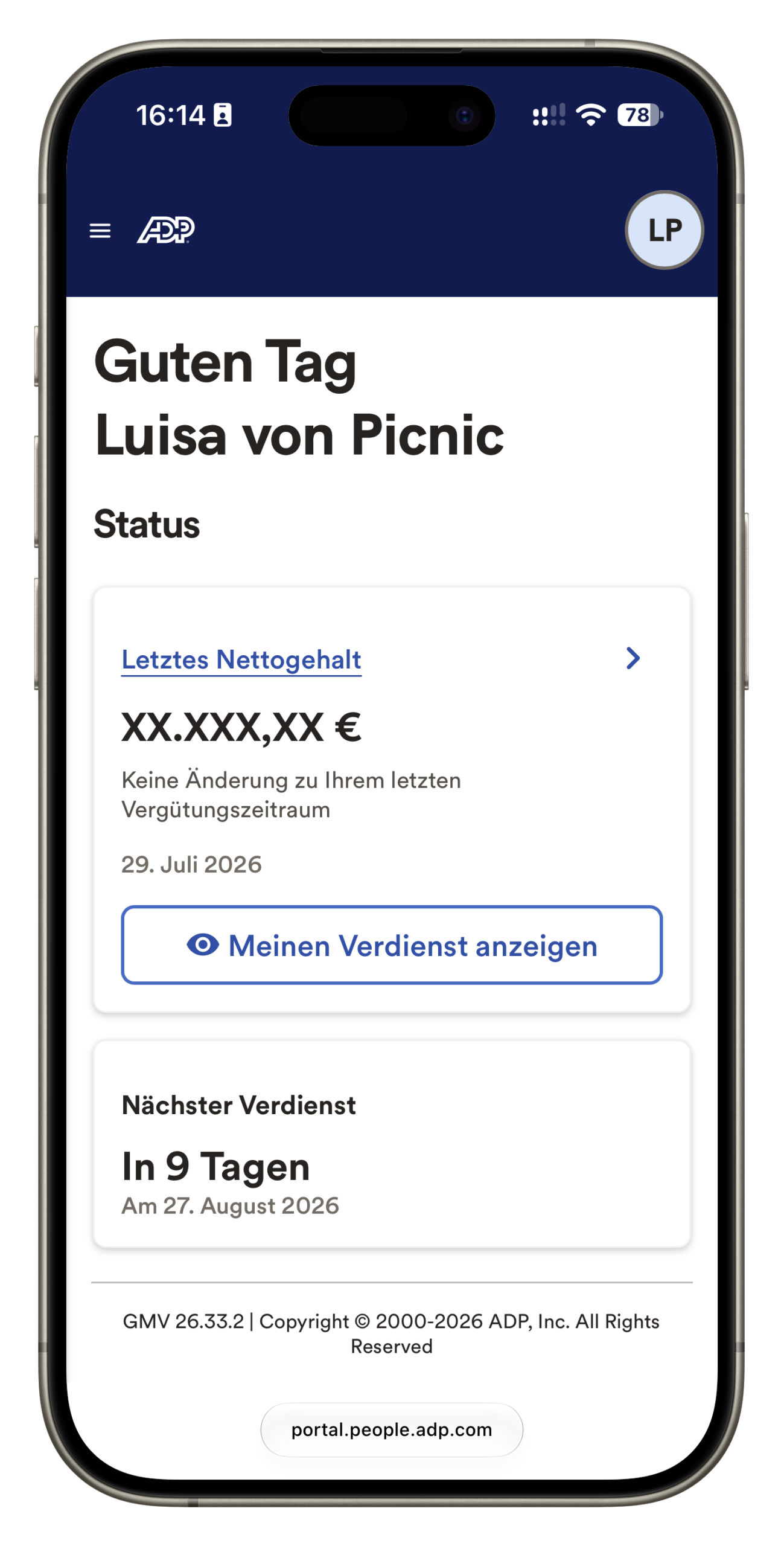
Einloggen, kurz freuen und direkt wissen, wann der nächste Zahltag ansteht: Im neuen ADP myView-Portal hast du ab sofort deinen nächsten Verdienst inklusive Countdown direkt im Blick! Hier auf dieser Seite erfährst du alles Nötige rund um deine Gehaltsabrechnungen und wie du deine Daten richtig verwaltest.
Wichtig: Die Bereitstellung der Gehaltsabrechnungen wurde umgestellt. Neue Abrechnungen können ab sofort nicht mehr über Workday abgerufen werden, sondern stehen ausschließlich im ADP myView-Portal zur Verfügung. Workday nutzt du weiterhin für deine persönlichen Stammdaten.
Gehaltsabrechnungen: Download & Hilfe
Dein Gehalt wird immer am letzten Werktag des aktuellen Monats ausgezahlt, wobei der Abrechnungszeitraum den gesamten Kalendermonat umfasst. Wir bitten dich, deine Lohnabrechnungen jeden Monat kurz zu prüfen und als PDF herunterzuladen, damit du immer alle Unterlagen vollzählig vorliegen hast. Sollte dir einmal ein Fehler auffallen oder du Fragen zu deiner Abrechnung haben, helfen dir die zuständigen Kolleginnen und Kollegen über Slack super gerne weiter. Gib dafür einfach in der Suchleiste „Siit“ ein, um ein Ticket zu erstellen, oder öffne direkt in der Siit-App oben links den Bereich „Home“ und klicke auf „Create a request“.
Schritt 1: In ADP myView anmelden
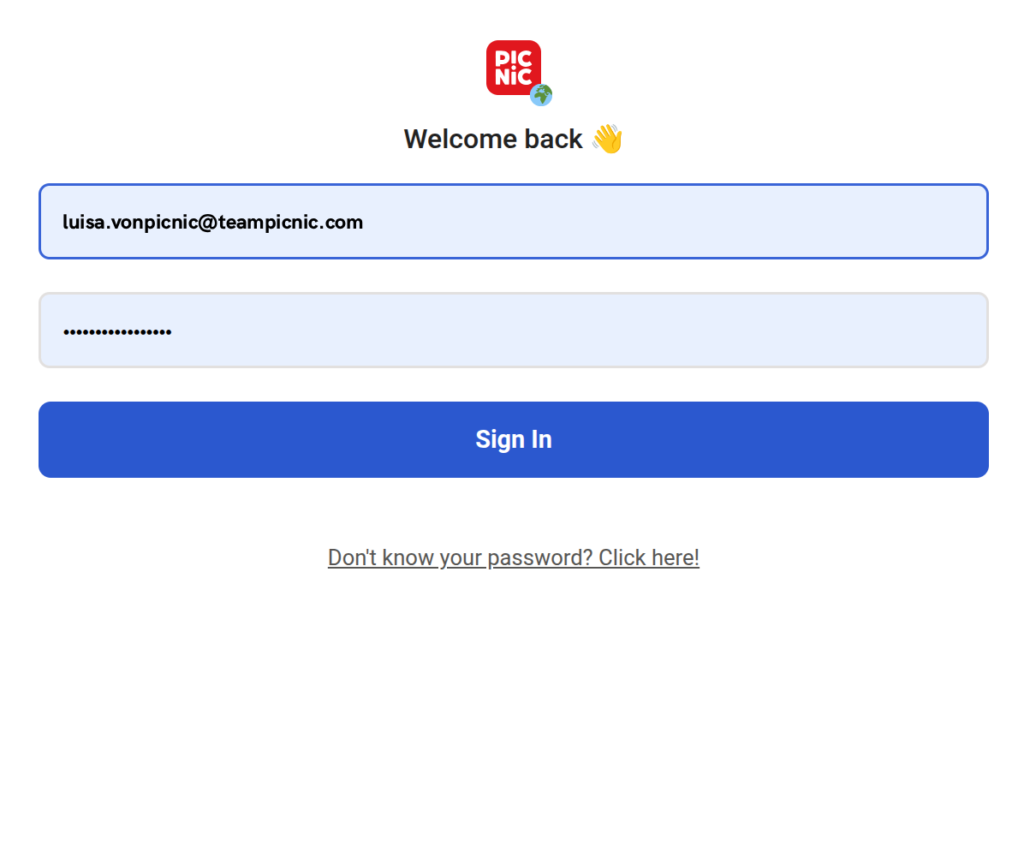
Melde dich im ADP myView-Portal mit deinen Global Picnic Keycloak-Zugangsdaten an.
Schritt 2: Zum Bereich „Lohn/Gehalt“ navigieren
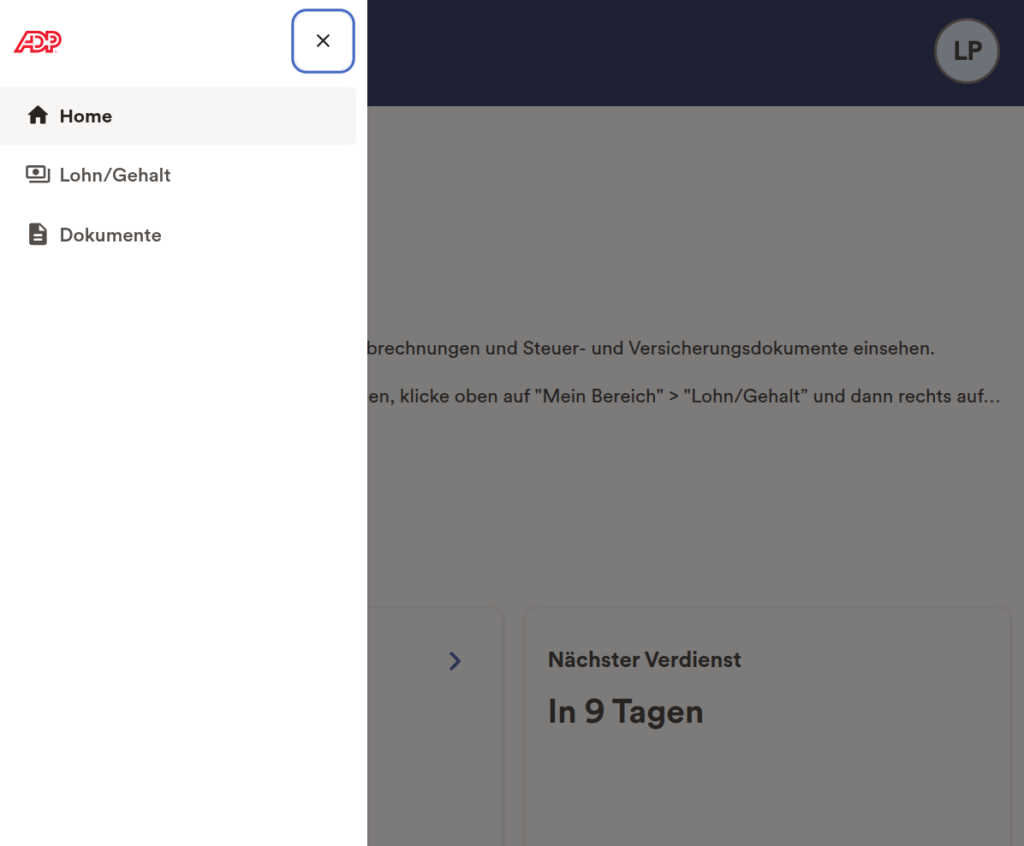
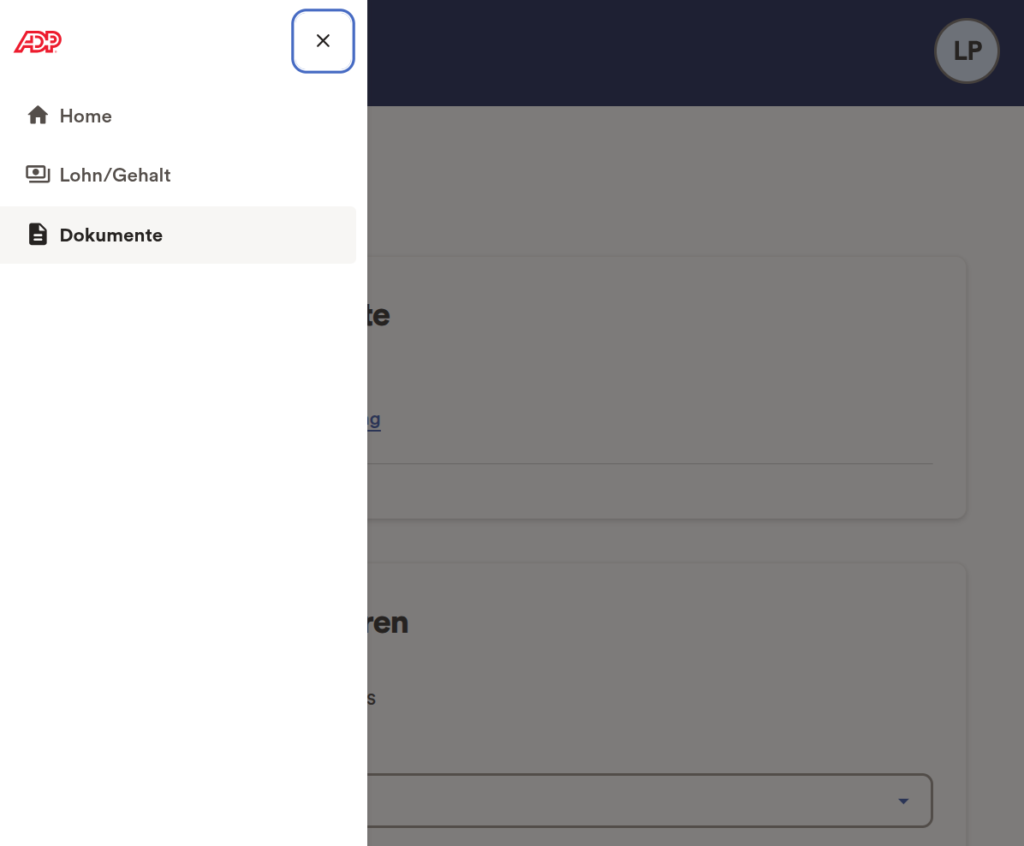
Öffne oben links das Menü und wähle den Punkt „Lohn/Gehalt“ aus.
Schritt 3: Abrechnung auswählen & anzeigen
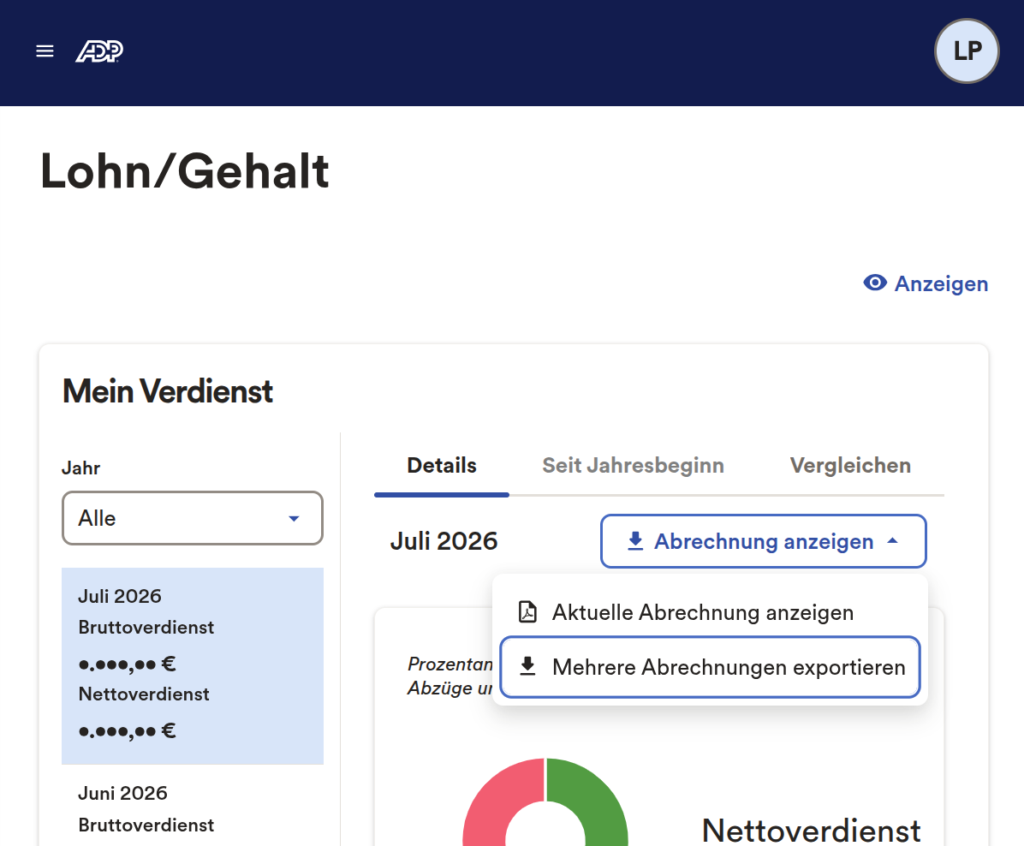
Klicke jetzt auf den Button „Abrechnung anzeigen“. Hier kannst du entweder direkt deine „Aktuelle Abrechnung anzeigen“ lassen oder auf „Mehrere Abrechnungen exportieren“ klicken.
Schritt 4: Abrechnungen herunterladen
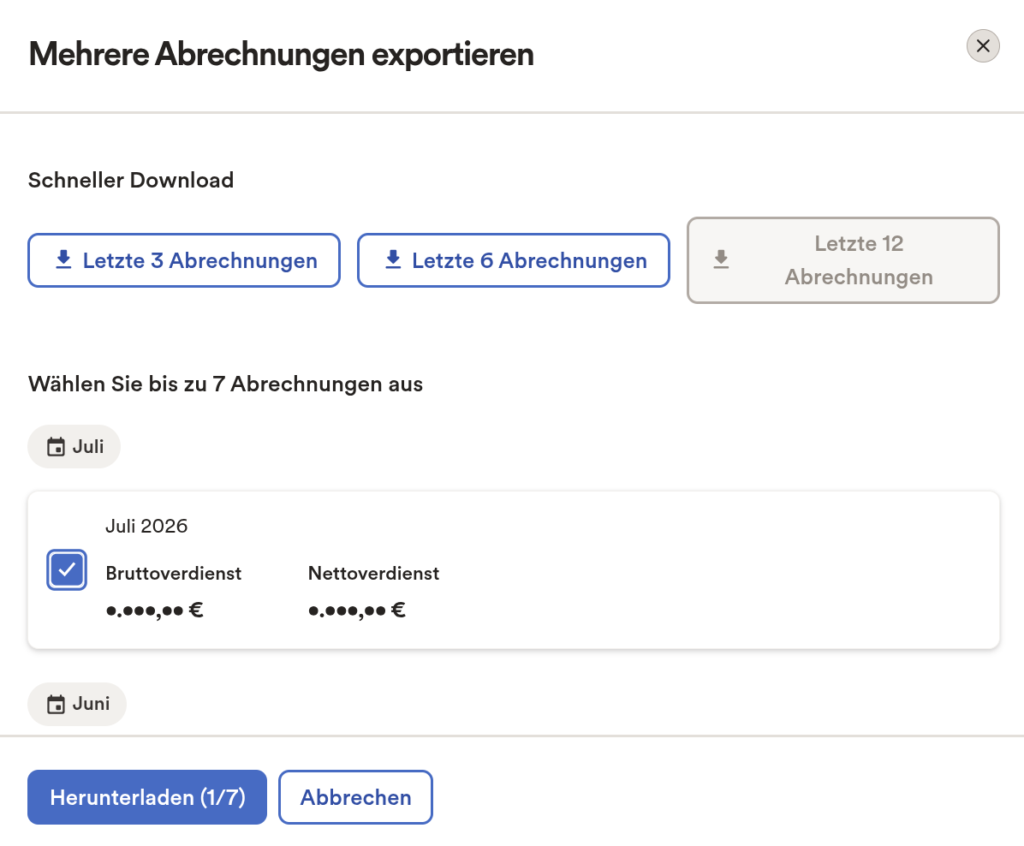
Wähle im Pop-up-Fenster einzelne Monate aus oder nutze die Schnelldownload-Optionen (z. B. Letzte 3 Abrechnungen). Klicke anschließend unten links auf „Herunterladen“.

Stammdaten in Workday: So kommt dein Gehalt pünktlich
Damit dein Gehalt jeden Monat ohne Verzögerung auf deinem Konto landet, bist du selbst dafür verantwortlich, deine persönlichen Daten in Workday immer aktuell zu halten.
Die wichtigsten Regeln auf einen Blick
- Alle 7 Angaben müssen stimmen: Achte unbedingt darauf, dass sämtliche relevanten Stammdaten korrekt und vollständig in Workday hinterlegt sind. Fehlt auch nur eine Angabe, kann dein Gehalt nicht ausgezahlt werden. Welche Daten genau dazu gehören, kannst du HIER nachlesen.
- Frist beachten: Wenn sich bei dir etwas ändert (z. B. eine neue Bankverbindung oder Adresse), trage die Änderung spätestens bis zum 10. des Monats in Workday ein. Nur so wird sie für den laufenden Zahlungslauf berücksichtigt.
- Änderungen nach der Frist: Trägst du deine neuen Daten erst nach dem 10. eines Monats ein, greifen diese erst im darauffolgenden Monat.
Weitere Dokumente abrufen
Neben deinen monatlichen Gehaltsabrechnungen findest du im ADP-Portal auch weitere wichtige Unterlagen wie deine Meldebescheinigung zur Sozialversicherung (DEUEV-Bescheinigung) oder deine Lohnsteuerbescheinigung.
Schritt 1: In ADP myView anmelden
Melde dich im ADP myView-Portal mit deinen Global Picnic Keycloak-Zugangsdaten an.
Schritt 2: Zum Bereich „Dokumente“ navigieren
Wähle im Seitenmenü den Punkt „Dokumente“ aus.
Schritt 3: Dokument auswählen oder generieren
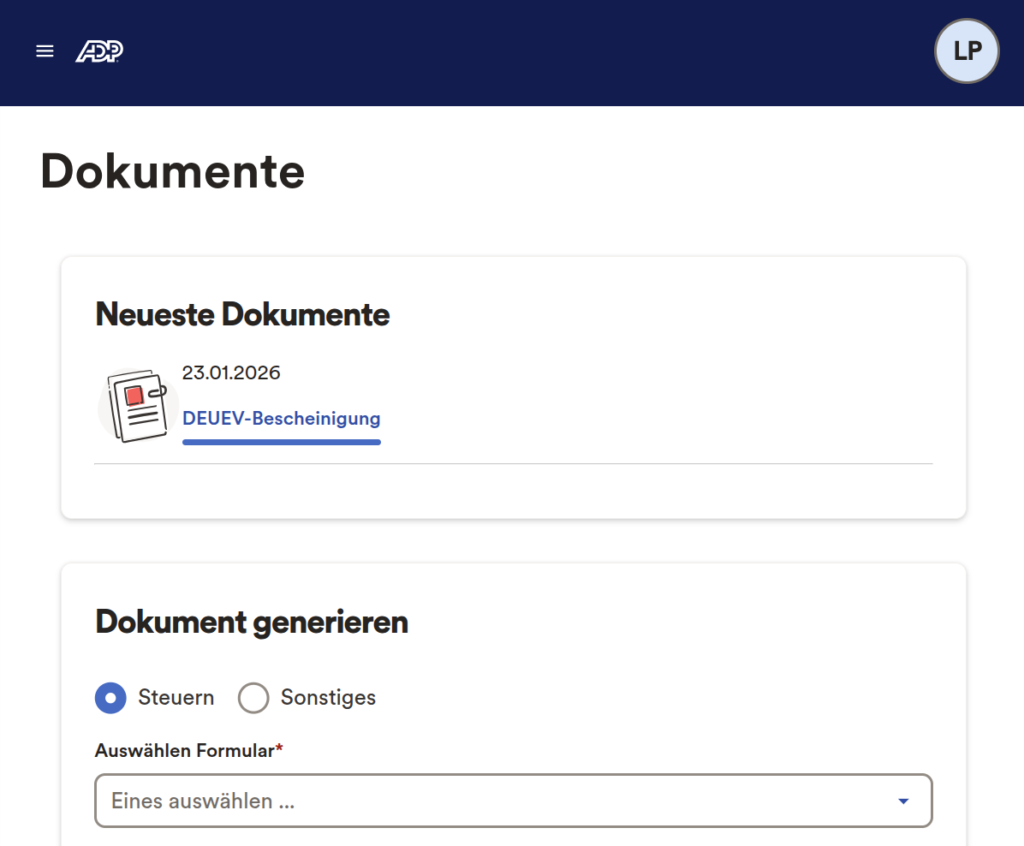
Unter „Neueste Dokumente“ findest du direkt deine aktuellen Bescheinigungen (z. B. deine DEUEV-Bescheinigung). Über den Bereich „Dokument generieren“ kannst du zudem gezielt Steuerunterlagen oder sonstige Formulare anfordern.
Schritt 4: Dokument anzeigen & herunterladen
Klicke auf das gewünschte Dokument, um die Vorschau zu öffnen. Über den Button „Herunterladen“ oben rechts kannst du die Datei direkt als PDF speichern.